En resumen
Para imprimir sin problemas, entrega un PDF (mejor si es PDF/X) a la medida final, con 3 mm de sangrado por lado, los textos a 3-5 mm del borde de corte, las imágenes a 300 ppp a tamaño real (100-150 ppp en gran formato que se mira de lejos), los colores en CMYK y las fuentes incrustadas o convertidas a curvas.
El formato del archivo: PDF y PDF/X
Para imprimir, el formato más seguro es el PDF: guarda las medidas, las imágenes y las fuentes tal como las dejaste, y se abre igual en cualquier computadora. Dentro de los PDF hay una familia hecha para imprenta, el PDF/X, definido por la serie de normas ISO 15930. Las dos versiones que más vas a ver en los programas de diseño son estas:
| Característica | PDF/X-1a | PDF/X-4 |
|---|---|---|
| Colores | Solo CMYK y tintas planas | CMYK, RGB, escala de grises y tintas planas, con gestión de color |
| Transparencias | Las aplana (las convierte en objetos simples) | Las conserva, igual que las capas |
| Fuentes | Incrustadas | Incrustadas: el archivo lleva todo lo necesario para imprimir |
| Versión de PDF | PDF 1.3 | PDF 1.6 (norma ISO 15930-7) |
HP, fabricante de impresoras de gran formato, señala el PDF/X-4 como el formato más versátil y aceptado para ese tipo de trabajo. En InDesign se elige al exportar, en el menú de ajustes preestablecidos de Adobe PDF. Si diseñas en otro programa, exporta un PDF de alta calidad y cuéntale al taller con qué lo hiciste. Un JPG o un PNG sirve para piezas simples, siempre que tenga la medida y la resolución correctas.
Medida final, sangrado y margen de seguridad
Hay tres medidas que conviene tener claras antes de empezar a diseñar:
- Medida final: el tamaño de la pieza ya cortada, por ejemplo, un volante A5 de 148 × 210 mm.
- Sangrado: el fondo o la foto que llega al borde tiene que pasarse un poco más allá de la línea de corte. Así, si el corte se desvía un poco, no aparece un filo blanco. Adobe indica que el sangrado habitual en la industria es de 3 mm por lado (0,125 pulgadas) y recomienda confirmarlo con el taller. Para gran formato, HP habla de 3 a 6 mm.
- Margen de seguridad: los textos, logos y datos importantes van de 3 a 5 mm hacia adentro de la línea de corte, para que el corte no los roce.
| Pieza | Medida final | Archivo con 3 mm de sangrado |
|---|---|---|
| Tarjeta de presentación | 90 × 50 mm | 96 × 56 mm |
| Volante A6 | 105 × 148 mm | 111 × 154 mm |
| Volante A5 | 148 × 210 mm | 154 × 216 mm |
| Hoja A4 | 210 × 297 mm | 216 × 303 mm |
El sangrado solo hace falta en lo que se corta y tiene color hasta el borde. Un documento con fondo blanco y márgenes amplios no lo necesita.
Resolución: cuántos ppp necesita una imagen
La resolución se mide en ppp (píxeles por pulgada) a la medida real de impresión. Una foto de 3000 píxeles de ancho tiene 300 ppp si se imprime a 25,4 cm, pero solo 100 ppp si se estira a 76,2 cm. Para saber cuántos píxeles necesitas, usa esta fórmula: centímetros ÷ 2,54 × ppp.
Cuanto más lejos se mira una pieza, menos resolución pide. HP lo resume así para gran formato, y advierte que no hace falta trabajar a 300 ppp salvo que la pieza se mire de cerca:
| Pieza | Distancia de lectura | Resolución a tamaño real |
|---|---|---|
| Tarjetas, volantes y todo lo que se lee en la mano | De cerca | 300 ppp |
| Afiches y banners | 1,5 a 3 m | 100 a 150 ppp |
| Lonas de exterior | Más de 6 m | 50 a 100 ppp |
Dos avisos. Primero: subir los ppp en el programa no le agrega detalle a una foto pequeña; para eso hace falta el archivo original. Segundo: los logos y textos en vector no dependen de la resolución. Como ejemplo, un volante A5 con sangrado a 300 ppp necesita 1819 × 2551 píxeles, y una lona de 3 × 1 m a 100 ppp, 11 811 × 3937.
Color: CMYK para imprimir, RGB para pantallas
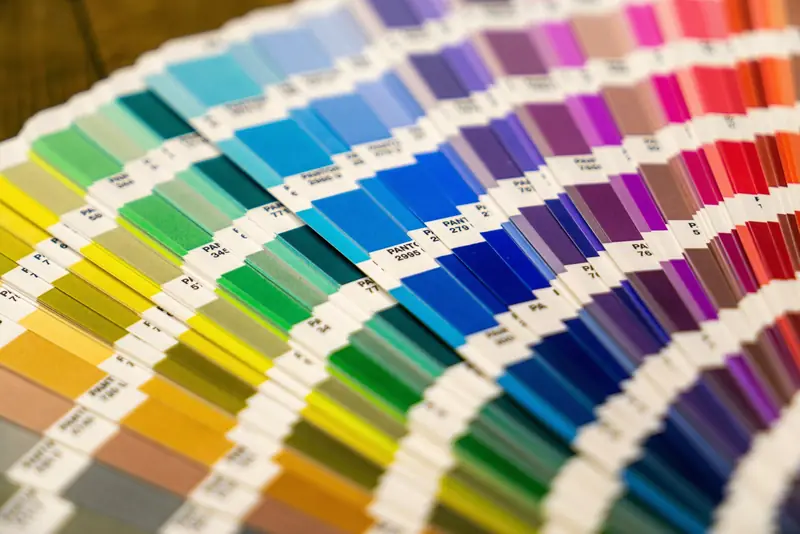
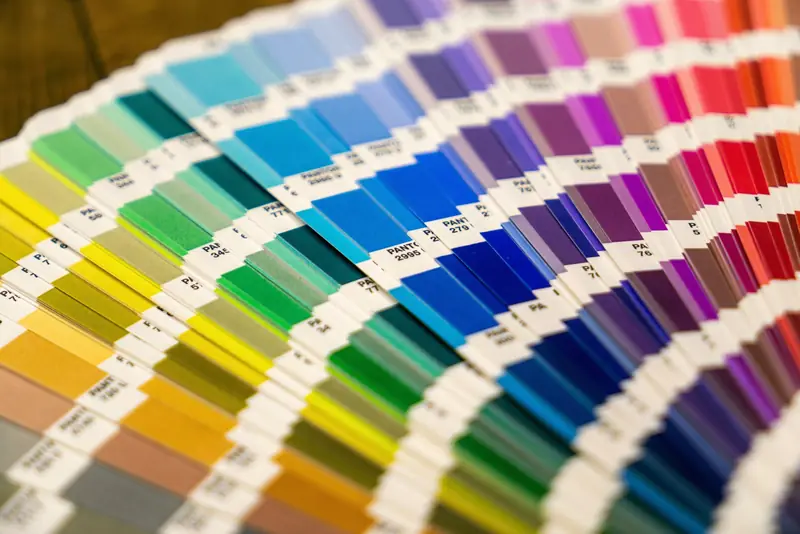
Las pantallas forman los colores con luz (RGB: rojo, verde y azul). Las impresoras los forman con tintas (CMYK: cian, magenta, amarillo y negro). Por eso un diseño que se ve brillante en el celular puede salir más apagado en papel. Adobe advierte que los colores muy saturados, sobre todo los azules, verdes y naranjas intensos, son los que más cambian al pasar a CMYK.
- Lo más simple es entregar en CMYK. HP también recomienda convertir a CMYK antes de enviar, salvo que el taller pida RGB.
- Algunos talleres trabajan con archivos RGB que llevan su perfil de color y hacen ellos la conversión; Adobe recomienda preguntar antes qué prefiere cada uno.
- Si tu marca usa un color exacto, pide una prueba impresa antes del tiraje completo.
Fuentes incrustadas o textos a curvas
Si la computadora del taller no tiene la tipografía que usaste, el programa la reemplaza por otra y el texto cambia: se mueve, se corta o se ve distinto. Hay dos formas de evitarlo:
- Incrustar las fuentes en el PDF. Los ajustes PDF/X lo hacen siempre.
- Convertir los textos a curvas, que algunos programas llaman crear contornos. Las letras pasan a ser formas y ya no dependen de la fuente. Después ya no podrás corregir el texto, así que guarda antes una copia editable.
Si mandas el archivo editable (AI, CDR o PSD), haz una de las dos cosas antes de enviarlo.
Negro 100 % o negro enriquecido
En imprenta, el negro no es un solo color. Hay dos maneras de hacerlo y cada una tiene su uso:
- Negro 100 %, solo con tinta negra (K = 100). Es el indicado para textos pequeños y líneas finas. Programas como InDesign lo sobreimprimen por defecto, es decir, lo imprimen encima del fondo, para evitar que se vean filos si las tintas no calzan exacto.
- Negro enriquecido, que suma un poco de cian, magenta y amarillo a la tinta negra. Adobe explica que el negro 100 % sobreimpreso puede no verse del todo opaco y dejar asomar lo que hay debajo; para fondos negros grandes y títulos grandes recomienda un negro enriquecido. Los porcentajes exactos los da el taller, según su máquina y su papel.
En letras pequeñas conviene el negro 100 %, porque con cuatro tintas cualquier desfase se nota en el borde de cada letra. Y no confundas el negro enriquecido con el color «Registro» de los programas de diseño, como advierte la propia Adobe.
Lo particular de cada tipo de trabajo
Planos
Envía un PDF vectorial con la hoja en su tamaño real (A0, A1, A2, A3, A4 o 90 × 60 cm) y la escala escrita en el cajetín. Al imprimir no se usa «ajustar a la página», porque cambia la escala. Indica si el plano va a color o en blanco y negro. Las medidas de cada hoja están en la guía de tamaños de planos.
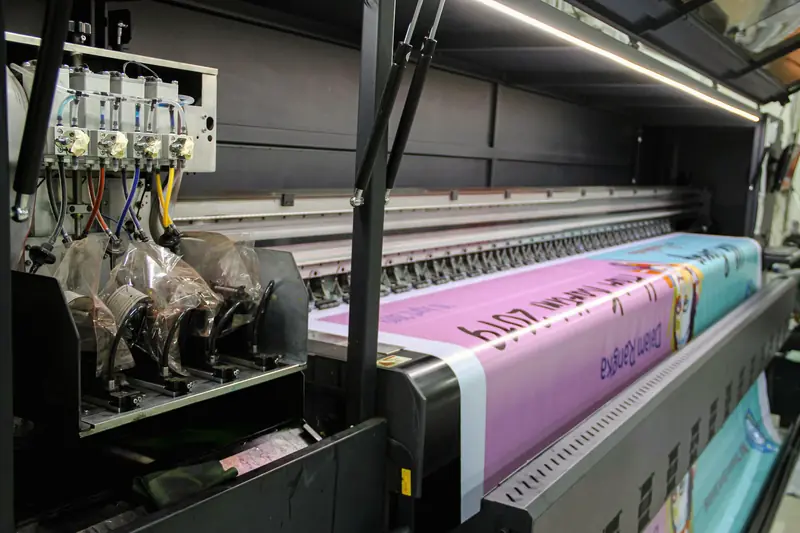
Gran formato: gigantografías, banners y vinilos
Diseña a la medida final o a una escala exacta y avisa cuál usaste. Si trabajas al 10 %, la resolución del archivo tiene que ser diez veces mayor: 1000 ppp en el archivo equivalen a 100 ppp a tamaño real. Calcula la resolución según la distancia de lectura de la tabla de arriba. Si la lona lleva ojales o bolsillos para tubos, deja libre de textos la franja que te indique el taller. Más detalles en la guía de medidas y materiales de gigantografías.
Stickers y piezas troqueladas
Además del diseño, el taller necesita la línea de corte: un trazo vectorial, sin relleno, que marca por dónde se corta cada sticker. Va separado del diseño, en su propia capa o con el nombre de color que indique el taller. El fondo debe pasarse unos milímetros más allá de esa línea y los textos deben quedar bien adentro. Revisa el servicio de stickers personalizados.
Tarjetas y volantes
Confirma la medida final antes de diseñar: en tarjetas varía de una imprenta a otra, y en volantes no es lo mismo A5 que media carta. Lo vemos en detalle en medidas de tarjetas de presentación y en flyer o volante: medidas.
Revisión final antes de enviar
- El documento tiene la medida final exacta y, si hay color hasta el borde, 3 mm de sangrado por lado.
- Ningún texto queda a menos de 3 a 5 mm de la línea de corte.
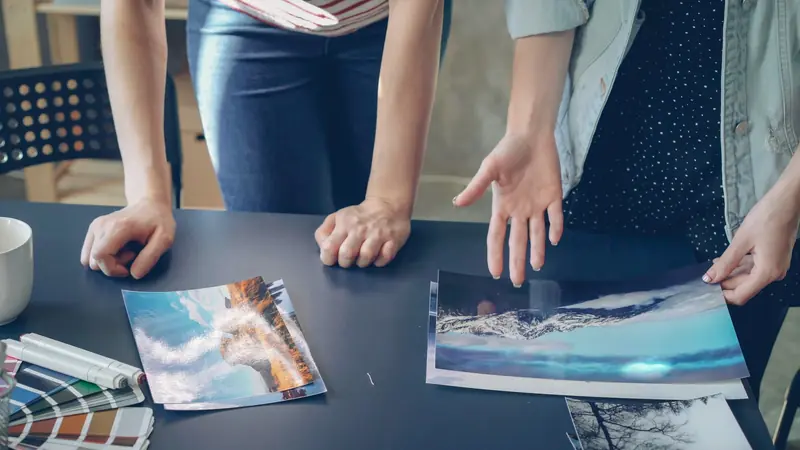
- Las fotos tienen la resolución que pide su distancia de lectura, medida a tamaño real.
- El archivo está en CMYK, o en lo que haya pedido el taller.
- Las fuentes están incrustadas o convertidas a curvas.
- Los textos pequeños van en negro 100 % y los fondos negros grandes, en negro enriquecido.
- Si la pieza es a dos caras, cada cara es una página del mismo PDF, en el orden correcto.
- Lo revisaste con el zoom al 100 % y leíste todos los datos: teléfonos, direcciones y fechas.
Imprime tu archivo en la Av. Wilson
En Zona Print imprimimos en nuestra tienda de la Av. Wilson, en el Cercado de Lima, y hacemos delivery a todo Lima. Cuando pidas tu cotización por WhatsApp al 986 105 331, que es gratis, envía el archivo y pregunta lo que necesites. Si todavía no tienes el diseño, también hacemos diseño gráfico.